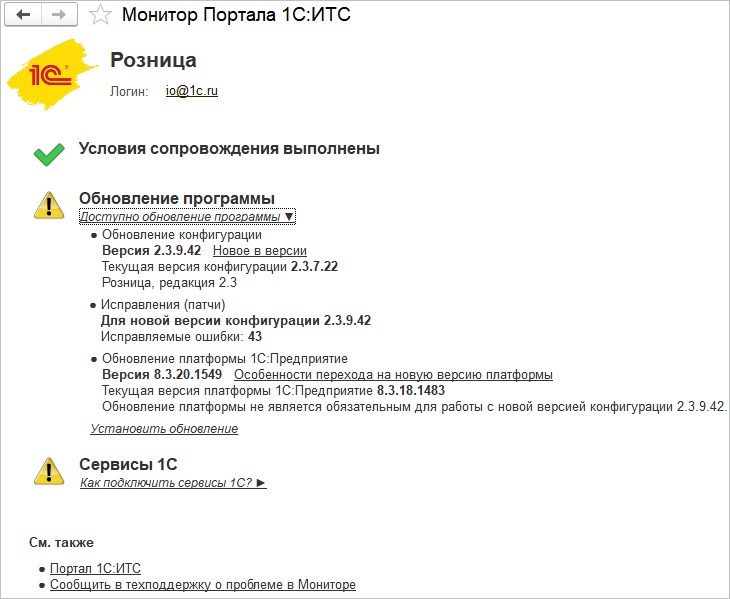
Система позволяет обновлять конфигурацию информационной базы в режиме 1С:Предприятие. Обновление производится по требованию или в указанное время. Обновление системы доступно пользователю с ролью Полные права – администратору системы.
Для обновления конфигурации можно воспользоваться помощником, который открывается с помощью ссылки Установка обновлений и исправлений (патчей) раздела Администрирование – Обслуживание – Обновление программы. Помощник обновления конфигурации позволяет провести обновление из сети Интернет или из файла обновления в локальном или сетевом каталоге.
Внимание!
Помощник не следует использовать, если в конфигурации включена возможность изменения объектов метаданных. В таких случаях рекомендуется выполнять обновление в режиме Конфигуратор. Подробнее об этом читайте в книге «1С:Предприятие 8.3. Руководство разработчика».
С помощью ссылки Установка обновлений и исправлений (патчей) можно обновить программу несколькими способами:
■ Файл обновления не требуется – данный способ позволяет продолжить обновление, воспользовавшись файлом, уже загруженным в основную конфигурацию;
■ Указать файл обновления или исправлений – можно указать имеющийся на компьютере файл обновления или исправлений;
■ Поиск и установка обновлений – с помощью ссылки можно перейти к поиску обновления в Интернете.
Программа позволяет выбрать для установки файл обновления на новую версию или исправления (нескольких исправлений). При этом ведется список установленных обновлений (исправлений).
Обновление конфигурации через Интернет включает несколько шагов:
1. Получение информации о наличии обновлений конфигурации.
2. Подключение к пользовательскому сайту.
3. Обновление конфигурации.
Система может автоматически проверять наличие обновления конфигурации на пользовательском сайте при каждом запуске или по расписанию.
Установить режим проверки можно в разделе Обновление версии программы (Администрирование – Интернет-поддержка и сервисы). Здесь также можно получить информацию об обновлениях, ознакомиться с описанием изменений и результатами обновления.
Доступ к получению обновлений имеют только зарегистрированные пользователи программ «1С:Предприятия».
Программа проинформирует, если в программе имеются расширения. Необходимо учитывать, что расширения могут быть несовместимы с новой версией программы. Можно предварительно выполнить обновление на резервной копии, для того чтобы проверить их совместимость.
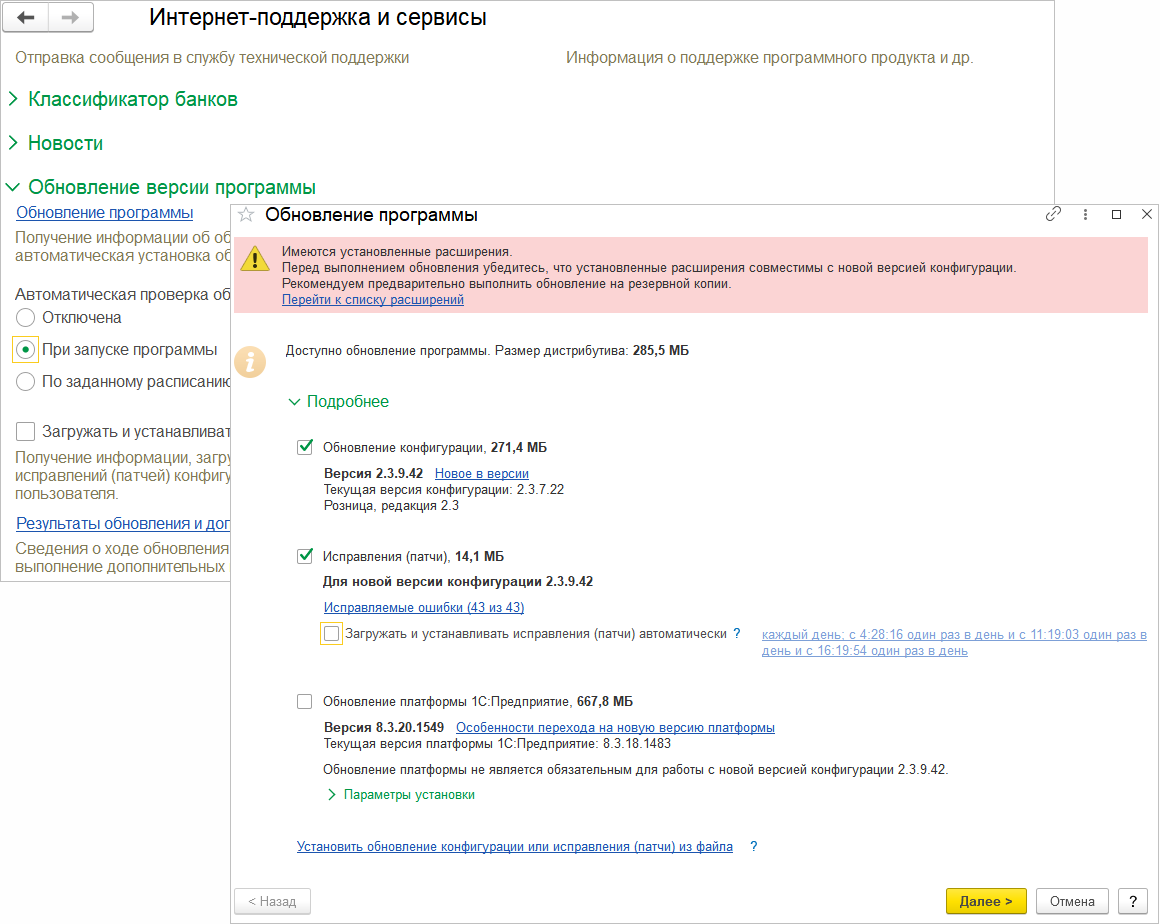
После нажатия кнопки Далее система установит соединение с пользовательским сайтом, используя указанные данные пользователя, и получит файл обновления, который будет сохранен в каталоге шаблонов. Обновление можно выполнить сразу или при следующем запуске помощника.
Процесс загрузки может занять продолжительное время. Оно зависит от объема конкретного файла обновления и скорости подключения к сети Интернет. Время загрузки обновлений может увеличиться, если потребуется получить с веб-сайта не одно, а несколько промежуточных обновлений для текущей версии системы. В этом случае все обновления будут последовательно получены и установлены автоматически.
Установка обновления выполняется от имени текущего пользователя. Если для доступа к информационной базе необходима авторизация, то помощник предложит ввести пароль. В случае клиент-серверного варианта работы может также потребоваться ввести имя и пароль администратора кластера серверов.
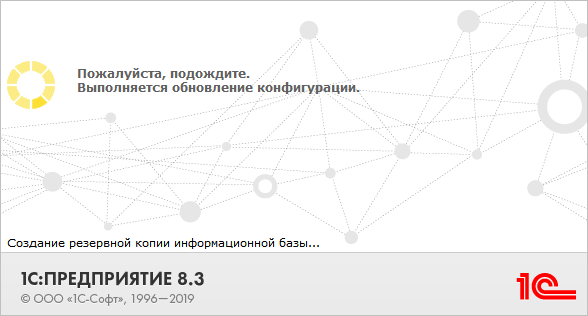
При обновлении информационной базы резервное копирование производится автоматически. Создать резервную копию можно и другими средствами, например путем копирования файла информационной базы. В клиент-серверном варианте работы рекомендуется создать резервную копию самостоятельно средствами SQL-сервера.
Прежде чем продолжить обновление конфигурации, необходимо сохранить данные или закрыть формы их редактирования. Кроме того, для файлового варианта работы нужно выполнить следующие действия:
1. Если открыт конфигуратор, то необходимо его закрыть.
2. Завершить клиентские сеансы.
3. Если к информационной базе подключены другие программы в режиме внешнего соединения, то необходимо завершить их работу.
Если все указанные условия выполнены, то после нажатия кнопки Готово система автоматически создаст резервную копию информационной базы (если это предусмотрено) и обновит конфигурацию.
В клиент-серверном варианте работы все соединения будут завершены автоматически, а на время создания резервной копии и обновления конфигурации устанавливается блокировка соединений.
После завершения обновления конфигурации система будет автоматически запущена и готова к дальнейшей работе. Для базовых версий конфигураций после обновления требуется выполнить первый запуск системы от имени администратора. Во время этого запуска будет выполнено завершение процесса обновления конфигурации.
В случае возникновения нештатных ситуаций при обновлении для диагностики можно перейти в журнал регистрации.
После обновления конфигурации требуется обязательно выполнить первый запуск системы от имени администратора. Во время запуска система выполнит завершающие процедуры процесса обновления. Длительность процесса зависит от обновления и производительности компьютера. После успешного завершения обновления будет выведена форма Описание изменений системы и будет разблокирован вход в систему для остальных пользователей. Если в процессе обновления возникнет нештатная ситуация, то система выведет сообщение об ошибке, по поводу которого необходимо обратиться в службу технической поддержки. Работа с системой в таком случае не может быть продолжена.
При установленной настройке Детализировать ход обновления в журнале регистрации (на форме Обновление версии программы) в журнал будет записана подробная информация о ходе обновления. В форме Результаты обновления и дополнительная обработка данных администратор может удостовериться в успешном выполнении всех необходимых процедур или, в противном случае, перейти к просмотру журнала регистрации по ссылке Техническая информация о результатах обновления для передачи в службу технической поддержки.
В клиент-серверном режиме работы в окне с результатами обновления программы установка приоритета для выполнения дополнительных процедур обработки данных позволяет значительно уменьшить время их выполнения, но существенно замедляет работу пользователей в программе. Эта мера полезна для ускорения подготовки больших информационных баз к переходу на следующую версию программы.
В форме Описание изменений системы администратор может ознакомиться с изменениями в текущей версии конфигурации, а также со списком дополнительных инструкций, которые рекомендуется выполнить после обязательной части процесса обновления. При необходимости перейти к выполнению инструкций можно с помощью гиперссылок, расположенных в тексте описания.
Исправление (патч) позволяет оперативно исправлять ошибки в программе, не дожидаясь следующего исправительного релиза. Установка патчей также не требует обязательного завершения сеансов пользователей, работающих с программой: для применения исправлений достаточно перезапустить программу в удобный момент времени.
Технически патч – это особым образом подготовленное расширение конфигурации, которое локально вносит необходимое изменение в код без установки монопольного режима, контролирует применимость, а также автоматически удаляется при установке нового релиза (в который данное исправление уже включено).
Для настройки автоматической загрузки необходимо перейти в раздел Обновление версии программы (Администрирование – Интернет-поддержка и сервисы). и установить флажок Загружать и устанавливать исправления (патчи) автоматически.
В некоторых случаях также может потребоваться ручная установка исправлений (патчей). Например, если на компьютере недоступен Интернет. Для этого необходимо заранее скачать патч с сайта 1С:ИТС и распаковать этот архивный файл на компьютере.
Затем в разделе Обновление программы (Администрирование – Обслуживание) необходимо перейти по ссылке Установка обновлений и исправлений (патчей), выбрать режим обновления Укажите файл обновления или исправлений и указать ранее сохраненный файл.
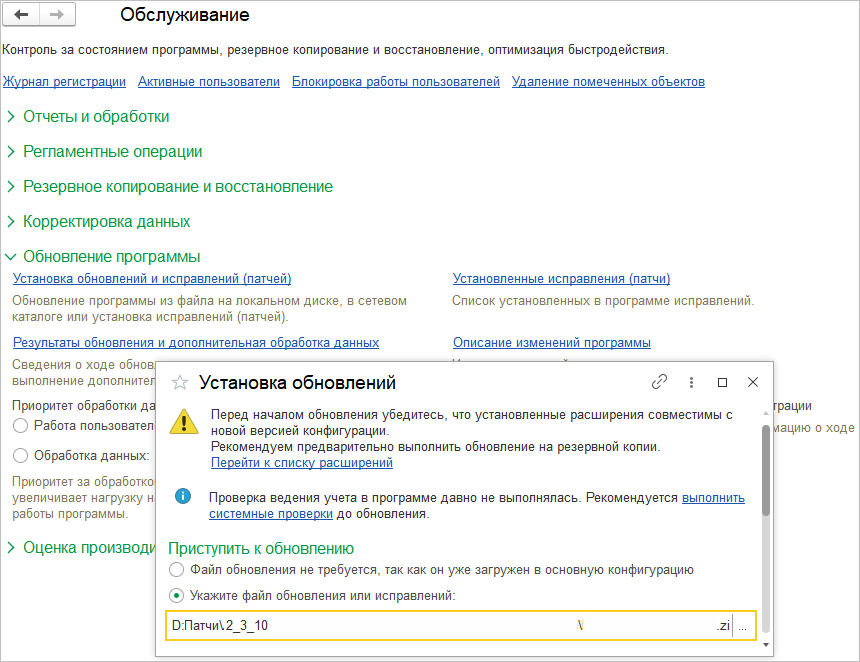
После установки патчей потребуется перезапустить сеанс, для того чтобы они применились.
Установленные патчи можно просмотреть, перейдя по ссылке Установленные исправления (патчи). В списке с помощью кнопок панели навигации можно установить или удалить исправление, если по каким-либо причинам оно не устраивает.